スマホはカーナビの代わりになる?横浜から長野まで使って検証
格安レンタカーを借りて、横浜から長野県まで車で出かけることになりました。
今回利用したのは、某ガソリンスタンドが提供していた格安レンタカーサービスです。
6人乗りのトヨタ・シエンタを48時間借りて、料金は6,000円台。
大手レンタカー会社と比べると、かなり安く利用できました。
なぜ、そんなに安いのか。
理由は、とても分かりやすいものでした。
車が古いからです(笑)。
今回は一時的に借りるだけなので、新しさや豪華な装備より料金を優先しました。
多少古くても、普通に走って目的地へ到着できれば問題ありません。
しかし、借りた車には大きな問題がありました。
カーナビが付いていなかったのです。
有料オプションでナビを借りることもできましたが、かなり古い機種で、地図情報や動作にも少し不安があるとのこと。
それなら、スマートフォンのカーナビアプリで代用できないでしょうか。
そこで、スマホを車載ナビの代わりにして、横浜から長野県の松本城まで実際に走ってみることにしました。
この記事では、2019年にYahoo!カーナビを使って長距離ドライブをした体験をもとに、次のポイントを紹介します。
- スマホだけで長距離ドライブできるのか
- Yahoo!カーナビの画面とルート案内
- トンネルや通信圏外での動作
- リアルタイム渋滞情報の便利さ
- 音量や画面サイズの問題
- バッテリーやスマホの発熱対策
- 2026年現在のApple CarPlay・Android Auto対応
- スマホをナビとして使う際の注意点
先に結論をお伝えすると、通信環境と電源を確保できる一般的なドライブであれば、スマホの無料カーナビアプリは十分に車載ナビの代わりになります。
ただし、山間部、通信圏外、長いトンネル、スマホの故障や電池切れまで考えると、いつでも完全に車載ナビと同じとは言い切れません。
また、運転中にスマートフォンを操作したり、画面を注視したりすることは禁止されています。
目的地やルート、音量などは出発前に設定し、変更が必要な場合は安全な場所へ停車してから操作してください。
GoogleマップではなくYahoo!カーナビを使ってみた
スマートフォンをナビとして使うなら、Googleマップを利用する方法もあります。
Googleマップは目的地検索や店舗情報の確認に便利ですが、今回は車での案内に特化したアプリのほうが使いやすいのではないかと考えました。
そこで選んだのが、無料で利用できる「Yahoo!カーナビ」です。
Yahoo!カーナビは、車での移動を前提に作られたスマートフォン向けのナビアプリです。
基本機能は無料で利用でき、目的地検索、ルート案内、交差点や車線の案内、渋滞情報、高速道路料金などを確認できます。
2026年現在もサービスは継続しており、無料機能に加えて、一部の追加機能を利用できる有料オプション「Yahoo!カーナビプラス」も提供されています。
さらに、対応する車やディスプレイオーディオでは、Apple CarPlayとAndroid Autoを利用して、車載画面へYahoo!カーナビを表示できます。
スマートフォンの小さな画面を直接見るより、大きな車載ディスプレイへ表示できるため、対応車であれば使い勝手は大きく向上します。
ただし、今回借りた古いシエンタには、当然そのような近代的な機能はありません。
スマートフォン本体の画面とスピーカーだけで勝負します。
Yahoo!カーナビは2D表示と3D表示を選べる
Yahoo!カーナビでは、地図を2Dまたは3Dで表示できます。
こちらは、2019年当時の2D画面です。
2Dは、地図を真上から見下ろすような表示です。
広い範囲を確認しやすく、周辺道路との位置関係を把握するのに向いています。
地図の向きについても、北を上に固定する表示や、進行方向を上にする表示へ切り替えられます。
昔から紙の地図を使い慣れている方は北固定、一般的なカーナビの感覚で使いたい方は進行方向を上にすると見やすいでしょう。
3D表示は進行方向を把握しやすい
こちらは、斜め上から地図を見る3D表示です。
一般的な車載カーナビでもよく使われる、いわゆるバードビューに近い画面です。
進行方向が画面の上になるため、次に右へ曲がるのか左へ曲がるのかを直感的に把握しやすく感じました。
私は3D表示のほうが見やすかったので、今回のドライブでは主にこちらを使用しています。
なお、掲載している画面は2019年当時のアプリです。
2026年現在はデザインやボタンの位置、表示される情報が変更されていますが、2Dと3Dを切り替える機能は引き続き提供されています。
今回借りたシエンタは走行距離約12万km
今回借りたシエンタの運転席周辺は、このようになっていました。
現在のシエンタとはデザインが大きく異なる、かなり古い世代の車です。
走行距離は約12万km。
新しいとはいえませんが、格安料金を考えれば納得できる範囲です。
車内にはカーナビもディスプレイオーディオもなく、地図を表示できる装置はスマートフォンだけ。
今回の検証には、むしろ最適な環境かもしれません。
スマホホルダーが付いていたのは助かった
ありがたいことに、ダッシュボード付近にはスマートフォンを固定するホルダーが装着されていました。
スマートフォンをカーナビとして使う場合、手で持ったり助手席へ置いたりするのは危険です。
走行中の振動や急ブレーキでも落ちないよう、安定したホルダーへ固定する必要があります。
また、運転席から見やすい場所であっても、前方の視界や車の操作を妨げる位置へ設置してはいけません。
エアコン吹き出し口へ取り付けるタイプは、冷房時にはスマホの発熱を抑えやすい一方、暖房時には端末が熱くなる可能性があります。
長時間ナビを使う場合は、設置場所や季節にも注意が必要です。
スマホは縦向き・横向きのどちらでも使用可能
ホルダーは縦向きと横向きの両方に対応していました。
実際にスマートフォンを取り付けると、このようになります。
縦向きは進行方向の先まで地図を広く表示しやすく、横向きは左右の道路や周辺情報を確認しやすいという違いがあります。
画面サイズやホルダーの位置、見やすさに合わせて選べばよいでしょう。
ただし、画面が見やすいからといって、走行中に長時間見続けてよいわけではありません。
スマホがホルダーへ固定されていても、運転中に画面を注視する行為は禁止されています。
基本は音声案内を聞き、画面は必要な瞬間に短く確認する程度にします。
目的地を長野県の松本城に設定
最初の目的地は、長野県松本市にある松本城です。
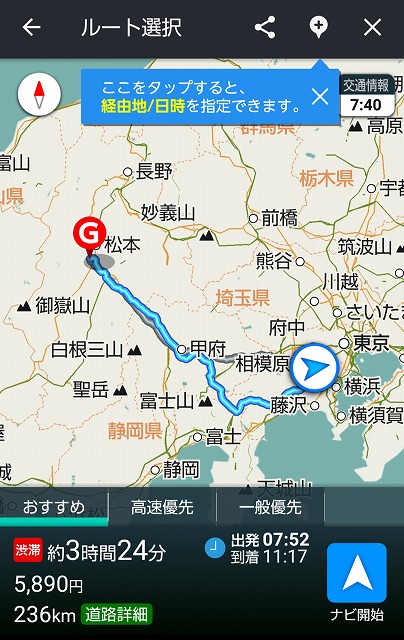
出発前にYahoo!カーナビを起動し、目的地へ松本城を設定しました。
2019年当時は、候補ルートとして「おすすめ」「高速優先」「一般優先」などが表示されました。
それぞれのルートについて、走行距離、予想時間、高速道路料金を比較できます。
長距離ドライブでは、最短時間だけでなく、料金や走りやすさも確認しておきたいところです。
特に格安レンタカーを選んでいるのに、高速料金をまったく確認しないのでは、節約の方向性が少し迷子になります。
出発前に確認したい項目
スマートフォンをカーナビとして使う場合は、走り始める前に次の項目を確認しておくと安心です。
- 目的地が正しく設定されているか
- 高速道路を使うルートか
- 有料道路料金はいくらか
- スマホがホルダーへ確実に固定されているか
- 音声案内が聞こえる音量になっているか
- 充電ケーブルが接続されているか
- モバイル通信が利用できるか
- スマホが高温になっていないか
- 同乗者がいる場合は操作を頼めるか
特に重要なのが、充電環境です。
カーナビアプリは、画面、GPS、位置情報、通信を長時間使用するため、通常よりバッテリーを消費します。
横浜から長野までのような長距離移動では、充電せずに使い続けるのは現実的ではありません。
シガーソケット用のUSB充電器や、十分な長さの充電ケーブルを準備しておきましょう。
準備が整ったところで、スマホのカーナビだけを頼りに横浜から松本城へ出発します。
実際に使って最初に感じたのは「音声案内が小さい」こと
Yahoo!カーナビを起動し、横浜から松本城へ向けて走り始めました。
ルート案内そのものは分かりやすかったのですが、使い始めて最初に気になったのが、音声音声の小ささです。
スマートフォン本体の音量を最大にしても、車載カーナビのスピーカーと比べると、かなり小さく感じました。
停車中や低速走行中なら問題ありません。
しかし、高速道路ではエンジン音、タイヤが路面を走る音、エアコンの風などが重なり、案内を聞き逃しそうになることがあります。
一般道路なら「次の信号を右です」と聞き逃しても、少し先でルートを修正してくれます。
ところが、高速道路の分岐や出口を逃すと、簡単には戻れません。
案内が小さくて聞こえなかった結果、次のインターチェンジまで長い旅が追加される可能性があります。
無料アプリを使って節約したのに、余計な高速料金が発生したら少し悲しいところです。
音声が聞こえにくい場合の対策
スマートフォンの音声が小さい場合は、次のような方法で改善できる可能性があります。
- 車のBluetoothオーディオへ接続する
- AUX端子やUSB接続を利用する
- Apple CarPlayやAndroid Autoへ対応した車載画面を使う
- スマートフォンのスピーカーをふさがないホルダーを選ぶ
- 出発前にアプリと端末の音量を確認する
2026年現在のYahoo!カーナビは、Apple CarPlayとAndroid Autoに対応しています。
対応車であれば、ナビ画面を車載ディスプレイへ表示し、音声も車のスピーカーから聞けるため、今回感じた画面サイズと音量の問題はかなり改善されるでしょう。
ただし、今回借りた古いシエンタに、そのような機能はありません。
スマートフォン本体のスピーカーに、最後まで頑張ってもらいます。
モバイルWi-Fiとスマホ回線を使って長距離走行
今回のドライブでは、モバイルWi-FiのWiMAX 2+と、NTTコミュニケーションズ系の回線を利用するスマートフォンを持参しました。
2019年当時の通信環境による体験なので、現在の回線エリアや通信品質とは異なる可能性があります。
横浜から長野までは、一般道路だけでなく、東名高速道路、圏央道、中央自動車道、長野自動車道を走ります。
都市部だけでなく、山間部や長いトンネルも通るため、スマートフォンナビの実力を試すには十分なルートです。
トンネル内では案内が止まることがあった
実際に走行してみると、一部のトンネル内では位置情報の更新が止まり、ナビ画面が固まったような状態になりました。
トンネル内では、スマートフォンがGPS衛星からの電波を受信しにくくなります。
さらにモバイル通信も圏外になれば、現在地や交通情報の更新が難しくなることがあります。
ただし、今回の走行ではトンネルを出たあと、すぐに現在地を再取得して案内が再開しました。
長時間操作不能になることはなく、実用上は大きなストレスを感じませんでした。
通信圏外とGPS受信不能は別の問題
スマートフォンナビを使う際に知っておきたいのが、モバイル通信とGPSは別の仕組みだという点です。
通信が一時的に切れても、GPSを受信できていれば現在地を取得できる場合があります。
反対に、トンネル内ではモバイル通信がつながっていても、GPSを受信できず、位置が正確に更新されないことがあります。
アプリや端末によっては、車の動きやセンサーを使って位置を補正しますが、すべての環境で正確に案内が続くとは限りません。
トンネル内に分岐がある場合は、入る前に次の進路を確認しておくと安心です。
リアルタイムの渋滞情報がかなり便利
道中では、何か所か渋滞が発生していました。
Yahoo!カーナビでは、そのたびに渋滞している区間や長さが地図上へ表示されます。
一部の場所では、渋滞を避ける迂回ルートも案内されました。
古い車載カーナビの場合、道路地図が更新されておらず、新しく開通した道路が表示されないことがあります。
一方、スマートフォンのナビアプリは地図や交通情報がオンラインで更新されるため、最新の道路状況を反映しやすいのが強みです。
2026年現在のYahoo!カーナビでも、渋滞を考慮したルート検索や、広い道を優先するルートなどが案内されています。
ただし、提案された迂回路が必ずしも走りやすいとは限りません。
早く到着するために細い生活道路へ入る可能性もあるため、土地勘のない場所では道路幅や周辺環境にも注意しましょう。
東名・圏央道・中央道・長野道を走行
横浜を出発したあとは、東名高速道路から圏央道へ入り、中央自動車道、長野自動車道と乗り継ぎました。
複数の高速道路を使う長距離ルートでしたが、分岐やインターチェンジの案内で大きく迷うことはありません。
スマートフォンの小さな画面でも、次の分岐や進行方向を確認できました。
ただし、高速道路の複雑なジャンクションでは、音声案内だけでなく、出発前にルート全体を大まかに把握しておくと安心です。
「東名から圏央道、次に中央道へ入る」程度でも頭へ入れておけば、案内に少し違和感があったときに気づけます。
すべてをスマートフォン任せにするのではなく、自分でも進行方向を把握しておくことが大切です。
スマホナビだけで松本城へ到着
長時間のドライブを経て、無事に長野県松本市へ入りました。
そして、目的地に設定していた松本城へ到着。
車載カーナビは一切使っていません。
横浜から松本城まで、スマートフォンの無料カーナビアプリだけで無事にたどり着けました。
途中でトンネル内の位置表示が止まることはありましたが、トンネルを出るとすぐに復帰。
高速道路の分岐、渋滞情報、到着予定時刻なども確認でき、長距離移動でも大きな問題はありませんでした。
帰り道もすべてYahoo!カーナビへ任せてみた
行きだけ偶然うまくいった可能性もあるため、帰り道を含む旅行中の移動も、すべてYahoo!カーナビへ任せました。
観光地から宿泊先への移動、長野県内の一般道路、横浜までの帰路でも利用しましたが、道に迷うことはありませんでした。
目的地を検索し、ルートを選び、スマートフォンをホルダーへ固定する。
基本的な使い方は、一般的な車載カーナビと大きく変わりません。
むしろ、普段から使っているスマートフォンなので、文字入力や施設検索は古い車載ナビより簡単に感じました。
結論|スマホはカーナビの代わりになる
横浜から長野まで実際に使ってみた結果、スマートフォンの無料カーナビアプリは、十分に車載ナビの代わりになると感じました。
特に、今回のような次の条件では非常に便利です。
- カーナビの付いていないレンタカーを借りる
- 車載ナビの地図が古い
- 新しくカーナビを購入するほど車へ乗らない
- 複数の車で同じナビ環境を使いたい
- リアルタイムの渋滞情報を確認したい
以前は、車を購入するなら高額なカーナビを付けるのが当たり前という感覚がありました。
一般的なカーナビは本体価格だけでなく、取り付け費用や地図更新費用がかかることもあります。
それに対し、スマートフォンはすでに持っている端末を使え、基本無料のナビアプリもあります。
カーナビのためだけに高額な機器を購入しなくても、日常的なドライブなら十分対応できると分かりました。
2026年にスマホをカーナビとして使うメリット
地図や道路情報を更新しやすい
スマートフォンのナビアプリは、地図や道路データが随時更新されます。
新しく開通した道路や変更された施設情報を反映しやすく、古い車載ナビより正確なルートが表示される可能性があります。
リアルタイムの渋滞情報を使える
現在の交通状況を考慮し、渋滞を避けるルートを提案してくれるのは大きなメリットです。
事故や工事、混雑によって状況が変化した際も、到着予定時刻やルートが更新されます。
導入費用を抑えられる
すでにスマートフォンを持っていれば、必要になるのは主にホルダー、充電器、通信費です。
無料アプリを利用すれば、高額なカーナビ本体を購入する必要がありません。
目的地検索や入力が簡単
店名、観光地名、住所などを、普段使っているスマートフォンの操作で検索できます。
古い車載ナビで文字を1文字ずつ入力するより、短時間で目的地を設定できました。
Apple CarPlay・Android Auto対応車ならさらに便利
対応車であれば、スマートフォンのナビを車載ディスプレイへ表示できます。
大きな画面と車のスピーカーを使えるため、スマホ単体の弱点だった画面サイズと音量を補えます。
スマホをカーナビとして使うデメリット
画面が小さい
一般的な車載ナビと比べると、スマートフォンの画面は小さめです。
複雑な交差点や高速道路の分岐では、細かな情報を一瞬で把握しにくいことがあります。
スマホ本体では音声が聞こえにくい
車内の走行音が大きいと、端末のスピーカーだけでは音声案内を聞き逃す可能性があります。
Bluetooth、USB、CarPlay、Android Autoなどで車のスピーカーへ接続できると安心です。
バッテリー消費が激しい
画面表示、GPS、通信を同時に使うため、ナビアプリは多くの電力を消費します。
長距離走行では、車内充電を前提に考えたほうがよいでしょう。
夏はスマホが高温になりやすい
ダッシュボード付近は直射日光を受けやすく、スマートフォンの温度が上昇します。
高温になると充電が停止したり、画面が暗くなったり、アプリが終了したりする場合があります。
端末へ直射日光が当たり続けない位置へ設置し、必要に応じてエアコンの風で冷やしましょう。
通信圏外やGPSを受信しにくい場所に弱い
山間部、長いトンネル、地下駐車場などでは、位置情報や交通情報が更新されない可能性があります。
特に、携帯電話の電波が届きにくい山奥へ向かう場合は注意が必要です。
電話や通知が入る
ナビとして使っている端末へ電話や通知が届くと、画面が切り替わったり、音声案内が聞き取りにくくなったりすることがあります。
不要な通知をオフにするなど、出発前に設定しておくと安心です。
端末が故障するとナビも使えなくなる
スマートフォン1台へ、ナビ、連絡、決済、予約情報をすべて集約している場合、故障や紛失の影響が大きくなります。
重要な住所や宿泊先の電話番号は、同乗者の端末にも共有しておくと安心です。
山奥や雪道では車載ナビも併用したい
今回の横浜から松本までのルートでは、スマートフォンナビだけで問題なく往復できました。
しかし、どのような場所でもスマホだけで十分とは限りません。
携帯電話の電波が届きにくい山間部や、道路状況が変わりやすい雪山へ向かう場合は、車載ナビ、紙の地図、事前に確認したルートなど、別の手段も用意しておいたほうが安全です。
私は冬に雪山へ行くことがあります。
積雪や通行止め、通信圏外の可能性がある地域では、スマートフォンだけにすべてを任せるのは少し不安です。
また、ナビアプリが示した道であっても、雪道や未舗装路を安全に走れるとは限りません。
現地の道路情報、天候、通行規制を確認し、無理なルートへ入らないようにしましょう。
スマホナビを使う前に準備したい物
長距離ドライブでスマートフォンをナビとして使うなら、次の物を準備しておくと安心です。
- 走行中に落ちないスマホホルダー
- シガーソケットまたはUSB用の充電器
- スマートフォンに合った充電ケーブル
- 予備のモバイルバッテリー
- 車載オーディオへ接続する機器
- 通信障害に備えた目的地の住所や電話番号
- 山間部へ行く場合は紙の地図や予備のナビ
出発してから充電端子の形が合わないことに気づいても、スマートフォンは気合いでは充電できません。
レンタカーを利用する場合は、USB端子やシガーソケットの有無も確認しておきましょう。
運転中のスマホ操作と画面注視は絶対にしない
スマートフォンをカーナビとして使ううえで、最も重要なのは安全です。
警察庁は、走行中にスマートフォンを手で持って操作する行為だけでなく、カーナビなどの画面を注視する行為も重大な事故につながるとして注意を呼びかけています。
スマートフォンをホルダーへ固定していても、走行中に長時間画面を見続けてよいわけではありません。
- 目的地は出発前に入力する
- ルート変更は安全な場所へ停車して行う
- 走行中は音声案内を中心に利用する
- 同乗者がいる場合は操作を任せる
- 分からない場合は無理に曲がらず安全に進む
曲がる場所を間違えても、アプリは新しいルートを検索してくれます。
道を1本間違えることより、運転中にスマートフォンを操作するほうが、はるかに危険です。
まとめ|一般的なドライブならスマホナビで十分使える
横浜から長野県の松本城まで、Yahoo!カーナビを使って長距離ドライブをした結果、スマートフォンだけでも問題なく目的地へ到着できました。
高速道路の分岐、渋滞情報、到着予定時刻、一般道路での案内など、基本的なカーナビ機能は十分に使えます。
特に、地図情報の新しさ、リアルタイムの渋滞情報、導入費用の安さは、古い車載ナビにはない魅力です。
一方で、画面と音声の小ささ、バッテリー消費、発熱、通信圏外など、スマートフォンならではの弱点もあります。
長距離移動では、スマホホルダーと車内充電を必ず用意し、出発前にルートと音量を確認しましょう。
対応車なら、Apple CarPlayやAndroid Autoを使うことで、スマホナビの使い勝手はさらに向上します。
今回の検証で、私の中にあった「車には高額なカーナビが必要」という考えは大きく変わりました。
一般道路や高速道路を使う通常のドライブであれば、スマートフォンの無料カーナビアプリは十分に実用的です。
ただし、どれほど便利でも、走行中の操作や画面注視は絶対にしないでください。
ナビより大切なのは、無事に目的地へ到着することです。


コメントを残しましょう